

Łatwo jest poruszać się po katalogach w systemie Windows. Czasem jednak potrzebujesz otworzyć plik w inny sposób. Poniżej pokażę Ci jak znaleźć i otworzyć plik w wierszu poleceń.
Cała operacja nie jest wcale taka trudna jak się wydaje. W pierwszej kolejności otwórz wiersz poleceń wpisując w ikonie wyszukiwania „cmd”. Dalej wybierz z listy „Wiersz polecenia”.

Jak znaleźć plik przez wiersz polecenia?
Teraz trzeba namierzyć Twój plik. Możesz podejrzeć ścieżkę dostępu w Eksploratorze plików lub użyć od razu takiego polecenia:
dir "wyszukiwany plik*" /s
W miejscu „wyszukiwany plik” wpisz nazwę swojego pliku, który chcesz odnaleźć.
W moim przypadku będzie to plik o nazwie „Testowy plik”, czyli polecenie będzie wyglądało następująco”
dir "Testowy plik*" /s
Po podaniu takiej komendy wiesz poleceń wyszuka wszystkie podobne o takich frazach słowa.
Jak już plik zostanie odnaleziony pokaże Ci się zarówno ścieżka dostępu do pliku ,nazwa oraz rozszerzenie pliku.
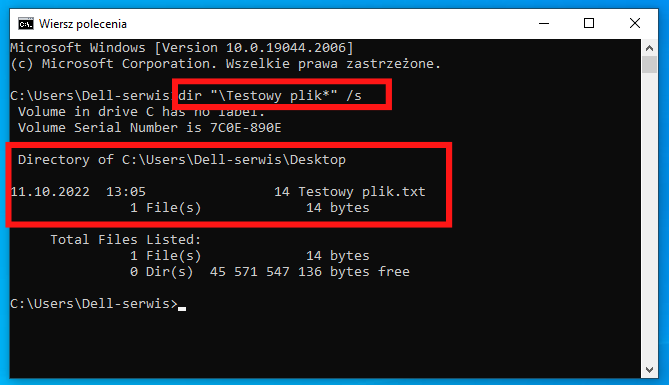
Jak otworzyć plik w wierszu poleceń?
Aby otworzyć plik w wierszu poleceń musisz przejść do katalogu, w którym plik został utworzony.
W moim przypadku jest to „Pulpit”.
Do poruszania się po folderach użyj polecenia „cd (Twoja nazwa folderu)”
U mnie będzie to wyglądało tak, najpierw muszę przejść do folderu „Pulpit” gdzie znajduje się folder „Test” z plikiem którego wcześniej pokazywałem jak go odnaleźć.
Polecenie będzie wyglądać tak:
cd DesktopTest
Pamiętaj, że nie możesz pominąć po drodze katalogu „Pulpit” i od razu przejść do katalogu „Test”, trzeba po kolei wpisywać foldery nie pomijając struktury plików.
Po wpisaniu całej ścieżki klikasz „Enter” i powinieneś się znajdować w wybranym folderze.
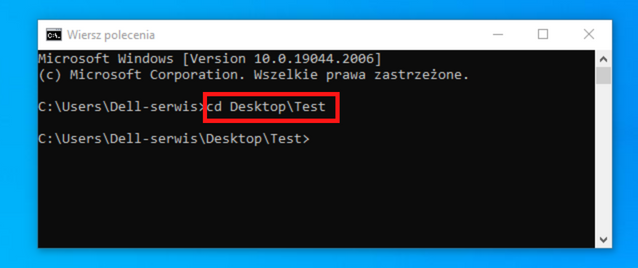
Teraz gdy już jesteś w odpowiednim katalogu możesz otworzyć swój plik używając komendy:
"Testowy plik.txt" (tak jest w moim przypadku)
Ważne, plecenie było wpisane w cudzysłowie.
Klikasz „Enter” i jeśli wszystko dobrze napisałeś Twój plik powinien się otworzyć.
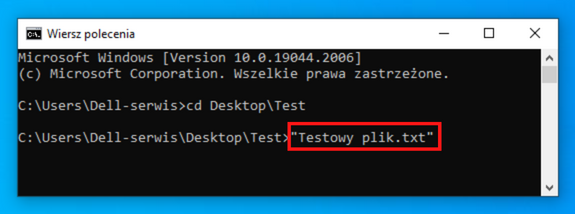
Możesz też od razu przejść do swojego pliku używając takiego polecenia:
"DesktopTestTestowy plik.txt"
Po warunkiem że jesteś na samej górze w strukturze plików.
Jak widzisz nie musisz wtedy używać polecenia „cd” tylko od razu wpisujesz całą ściekę w cudzysłowie.

Nie taki diabeł straszny, kilka stuknięć w klawiaturę i już wiesz jak znaleźć i otworzyć plik w wierszu poleceń.
Jeśli to dla Ciebie nie problem to podziel się tą poradą ze znajomymi, być może ktoś właśnie szuka takiego rozwiązania, a jak chcesz wiedzieć jak usunąć pocztę na Gmail-u to klikaj tutaj.
Dalej nie wiesz jak to zrobić, boisz się lub po prostu nie chce Ci się tego robić samemu, użyj przycisku poniżej, a ja zrobię to za Ciebie...
Przycisk Awaryjny