

Nie lubisz kiedy ktoś sprawdza Twoją historię przeglądania? Albo zwyczajnie chronisz swoją prywatność? Za pomocą aktywacji jednej opcji jest to możliwe. Zobacz jak zawsze uruchamiać Google Chrome w trybie prywatnym?
Tryb Incognito to nic innego jak właśnie tryb prywatny. Podczas gdy masz otwarte okno przeglądarki w tym trybie Twoje ciasteczka, historia, formularze, ani dane witryn nie są zapisywane. Pozostaną dalej jednak zapisane zakładki i to co pobierzesz z Internetu, chyba że je ręcznie usuniesz.
Warto pamiętać też, że takie instytucje jak dostawca Twojego Internetu, różne szkoły czy biura, czy nawet Facebook nie możesz ich śledzić w tym trybie bo i tak Twój adres IP jest widoczny dla nich.
Jak zawsze uruchamiać Chrome w trybie incognito
Aby zawsze uruchamiać przeglądarkę w tym trybie trzeba dodać opcję wiersza poleceń do skrótu, który się odnosi do Google Chrome.
W pierwszej kolejności znajdź skrót do Chrome. Może on znajdować się na pasku zadań, na Pulpicie lub w Menu Start.
Następnie kliknij prawy przyciskiem myszy na ten skrót. Dalej wybierz „Google Chrome” i również prawym przyciskiem myszy kliknij na tą ikonę i z rozwiniętego menu wybierz „Właściwości”
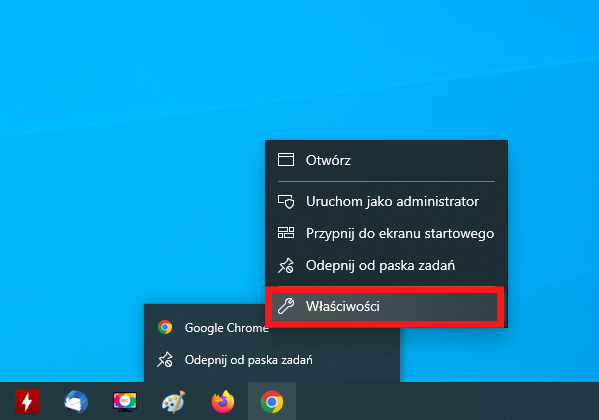
Następnie w oknie „Właściwości Google Chrome” odnajdź pole „Element docelowy”
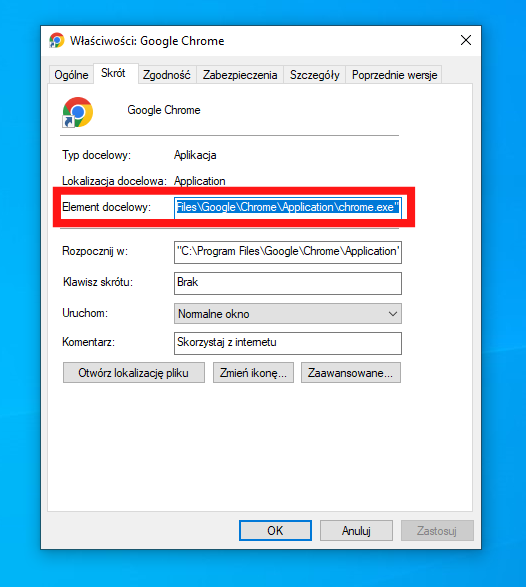
Na powyższym obrazku widać jak wygląda właśnie ścieżka dostępu do Google Chrome.
Teraz musisz ją trochę zmodyfikować. Kliknij w tym polu tekstowym na końcu ścieżki po cudzysłowie tak by widoczny był migający kurier gotowy do pisania.
Dalej wciśnij raz „spację”, a potem wpisz „-incognito” na końcu ścieżki. Teraz już tylko kliknij „Zastosuj” i „Ok”.
Od tej pory za każdym razem gdy uruchomisz swoją przeglądarkę Google Chrome z tego skrótu to będzie działać ona w trybie prywatnym.
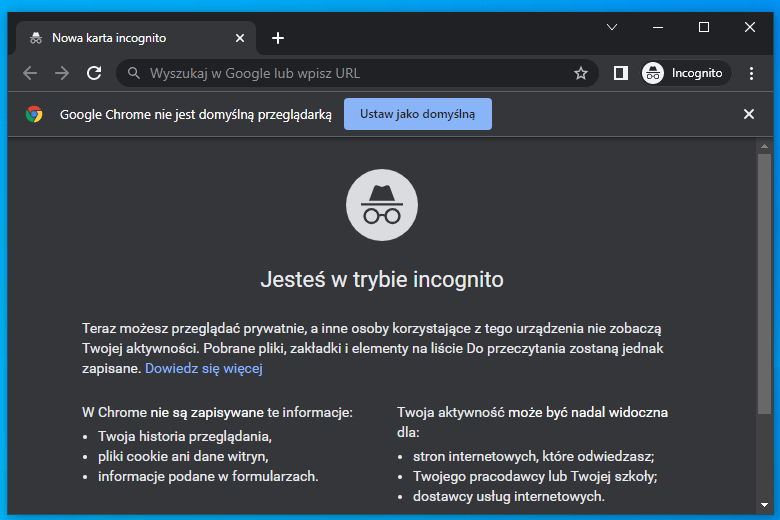
I już teraz wiesz jak zawsze uruchamiać Google Chrome w trybie prywatnym.
Jeśli przeglądarka nie uruchomi się z tego skrótu lub uruchomi się z błędem to w pierwszej kolejności sprawdź czy w polu „Element docelowy” na końcu ścieżki nie zrobiłeś żadnej literówki.
Jak nie pomoże i dalej przeglądarka nie będzie się uruchamiać to usuń skrót i utwórz na nowo gdzie od początku zmodyfikujesz swoją ścieżkę.
W przypadki gdy znudzi Ci się tryb prywatny i zechcesz, aby Google Chrome uruchamiało się normalnie to po prostu powtórz operację usuwając z pola „Element docelowy” wpis „-incognito” z końca ścieżki.
Jeszcze szybszą opcją będzie usunięcie tego zmodyfikowanego skrótu i utworzenie nowego, wtedy pozostanie oryginalny skrót i Twoja przeglądarka będzie uruchamiać się w normalnym trybie.
Jeśli to dla Ciebie nie problem to podziel się tą poradą ze znajomymi, być może ktoś właśnie szuka takiego rozwiązania, a jak chcesz wiedzieć jak naprawić uszkodzone ikony w systemie Windows 10 to zerknij tutaj.
Dalej nie wiesz jak to zrobić, boisz się lub po prostu nie chce Ci się tego robić samemu, użyj przycisku poniżej, a ja zrobię to za Ciebie...
Przycisk Awaryjny