
Szybkie Porady
Ustawienia baterii Windows 11: jak wydłużyć czas pracy laptopa
wrz
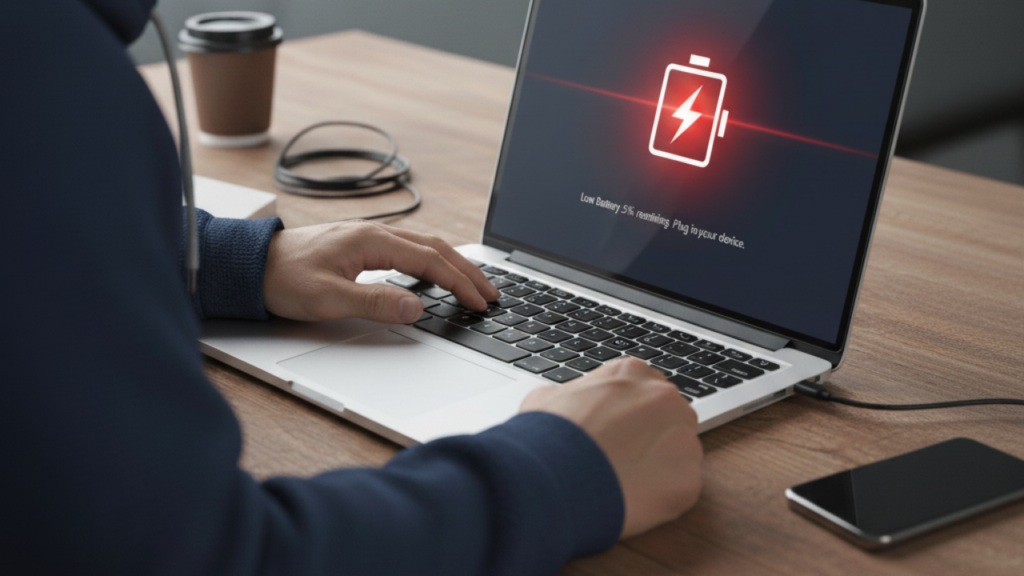
Jeśli korzystasz z laptopa, to pewnie znasz ten moment: bateria leci w oczach, a ładowarki pod ręką zazwyczaj brak. No i co wtedy? Trochę paniki zawsze jest, zwłaszcza gdy musisz dokończyć pilny projekt. Na szczęście ustawienia baterii w Windows 11 dają sporo możliwości, które pozwalają wycisnąć z baterii trochę więcej. Poniżej znajdziesz praktyczny przewodnik krok po kroku – bez lania wody, same konkrety.
🎧 Wolisz słuchać zamiast czytać?
Ten artykuł nagrałem też w formie podcastu.
Tryb oszczędzania w ustawieniach baterii Windows 11
Tryb oszczędzania baterii to najprostszy sposób na wydłużenie czasu pracy laptopa. System przyciemnia ekran, ogranicza aplikacje w tle i redukuje zbędne procesy.
Jak włączyć:
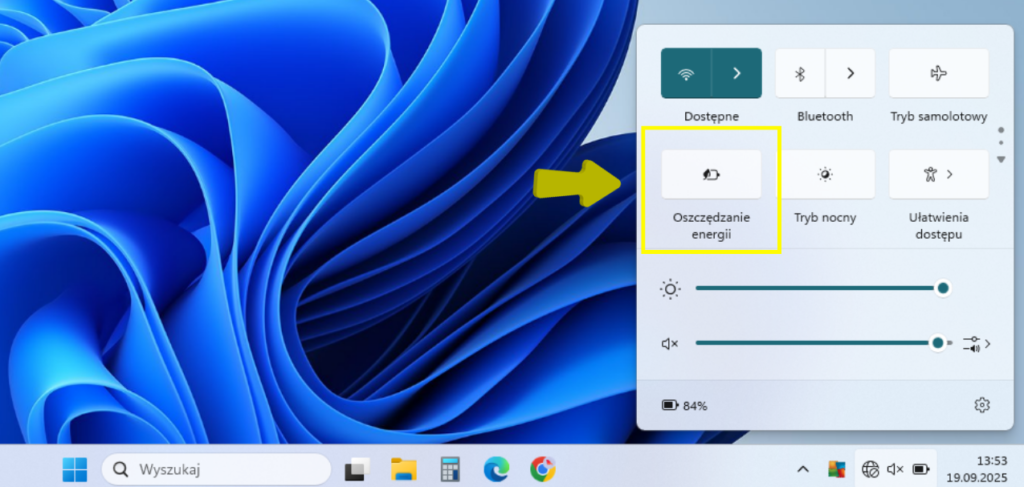
- Kliknij ikonę baterii na pasku zadań.
- Wybierz opcję Oszczędzanie baterii.
Automatyczne włączanie:
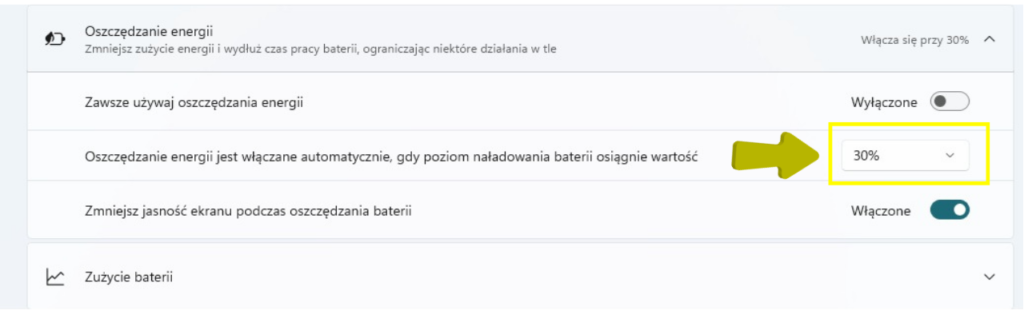
- Wejdź w Ustawienia → System → Zasilanie i bateria.
- Ustaw próg (np. 30%), przy którym system sam włączy tryb oszczędzania.
👉 To idealne rozwiązanie, jeśli jesteś w podróży albo używasz laptopa tylko do przeglądania internetu czy pisania.
Tryb zasilania w Windows 11 – co ustawić, by oszczędzać baterię
Windows pozwala przełączać się między różnymi trybami zasilania:
- Najlepsza efektywność energetyczna – maksimum oszczędności.
- Zrównoważony – kompromis między wydajnością a oszczędnością.
- Najlepsza wydajność – kiedy liczysz na moc, a nie na czas pracy.
Jak ustawić:
- Kliknij ikonę baterii na pasku i przesuń suwak.
- Albo: Ustawienia → System → Zasilanie i bateria → Tryb zasilania.
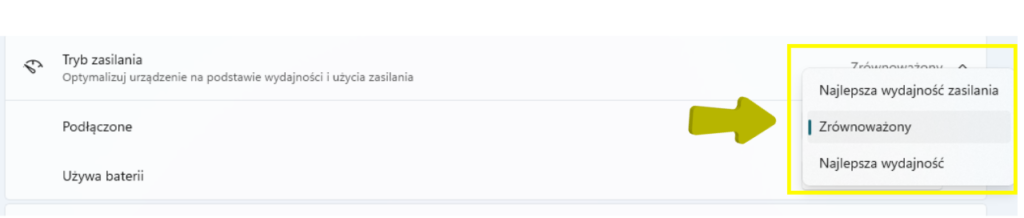
👉 Jeśli zależy Ci na baterii – ustaw Najlepsza efektywność energetyczna.
Jasność ekranu w Windows 11 a czas pracy baterii
Ekran to największy pożeracz energii. Każdy procent jasności mniej = kilka minut więcej pracy.
Jak regulować:
- Skrót Win + A → suwak jasności.
- Ustawienia → System → Ekran → włącz automatyczne dopasowanie jasności.
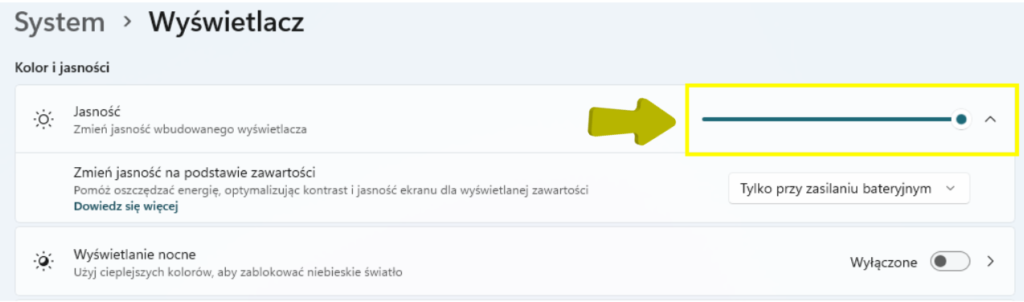
👉 W pomieszczeniu wystarczy połowa jasności – różnica dla oka niewielka, a dla baterii ogromna
Szybkie wygaszanie i usypianie
Laptop zostawiony na biurku z włączonym ekranem to marnowanie energii.
Jak ustawić:
- Ustawienia → System → Zasilanie i bateria → Ekran i uśpienie.
- Ustaw krótki czas (np. 5 minut dla ekranu i 10 minut dla usypiania).
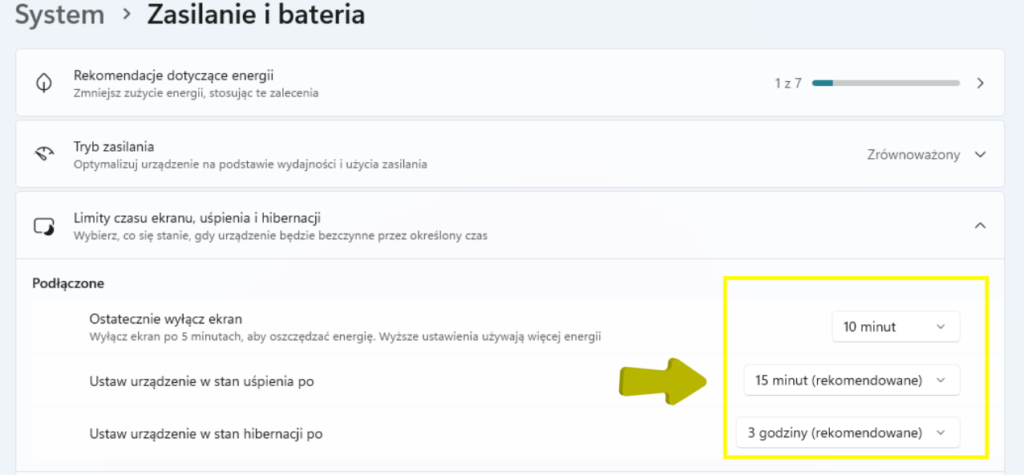
👉 Świetne, gdy robisz przerwy w pracy i nie chcesz pamiętać o wyłączaniu ręcznym.
Aplikacje, które skracają czas pracy baterii w Windows 11
Czasem bateria znika przez jedną aplikację działającą w tle. Windows potrafi to pokazać.
Jak sprawdzić:
- Ustawienia → System → Zasilanie i bateria → Zużycie baterii przez aplikacje.
- Posortuj listę i zobacz, kto zjada najwięcej.
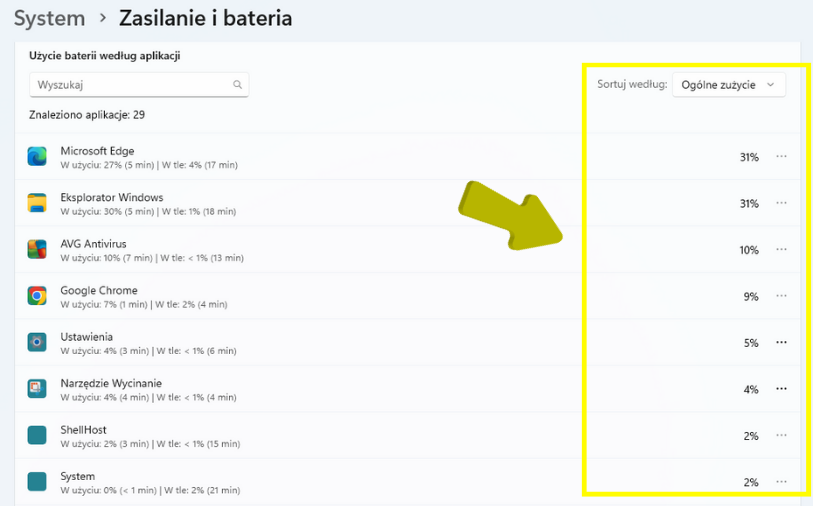
👉 Jeśli jakaś apka zużywa baterię, a rzadko jej używasz – ogranicz jej działanie w tle.
Kontroluj aplikacje przy starcie
Im więcej aplikacji uruchamia się z systemem, tym szybciej znika bateria.
Jak to ogarnąć:
- Ctrl + Shift + Esc → Menedżer zadań → zakładka Uruchamianie.
- Wyłącz te, których nie potrzebujesz od razu po starcie.
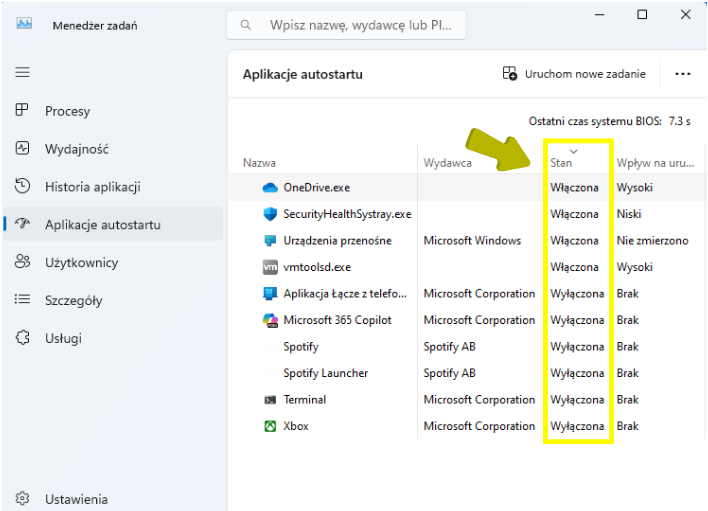
👉 Mniej procesów = dłuższa praca na baterii i szybsze uruchamianie systemu.
Wyłącz zamiast usypiać
Uśpienie też zużywa baterię, tylko wolniej. Jeśli nie używasz laptopa przez dłuższy czas – wyłącz go całkowicie.
Jak:
- Menu Start → ikona zasilania → Zamknij.
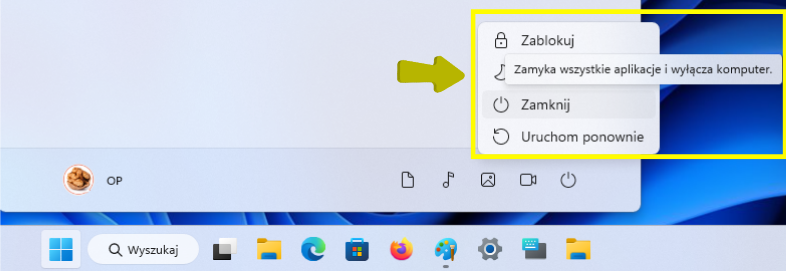
👉 To szczególnie ważne, gdy pakujesz laptopa do torby – uśpiony potrafi się nagrzać i rozładować w kilka godzin.
Dbaj o baterię fizycznie
Oprogramowanie to jedno, ale bateria to też sprzęt.
Kilka zasad:
- nie trzymaj laptopa ciągle na 100% pod ładowarką,
- jeśli producent oferuje limit ładowania (np. do 80%), włącz tę opcję w jego aplikacji,
- unikaj przegrzewania – laptop na kocu czy łóżku to zły pomysł,
- podstawka chłodząca potrafi zdziałać cuda.
👉 W wielu laptopach (Lenovo Vantage, MyASUS, Dell Power Manager) znajdziesz opcję „Battery Conservation Mode”.
Podsumowanie
Ustawienia baterii w Windows 11 dają naprawdę sporo możliwości. Wystarczy kilka kliknięć: tryb oszczędzania, obniżenie jasności, kontrola aplikacji – i Twój laptop wytrzyma na baterii nawet kilkadziesiąt minut dłużej.
Spróbuj wdrożyć chociaż połowę z tych porad, a zobaczysz różnicę od razu.
💡 Chcesz więcej takich porad?
Zapisz się na mój newsletter – dam Ci znać o nowych artykułach i filmach, które pomogą Ci bezpieczniej i sprawniej korzystać z komputera.
A jeśli wolisz krótszą formę, sprawdź mój kanał YouTube OrzechPomaga.
